Cómo Hacer un GIF a Partir de un Vídeo
Para hacer un GIF a partir de un vídeo, abre el fragmento en un conversor, elige el tiempo de inicio y una duración corta, ajusta los fotogramas por segundo y el ancho, y descarga el resultado. Lleva alrededor de un minuto y, con nuestra herramienta, el vídeo nunca sale de tu dispositivo. Lo que importa son los tres ajustes que deciden cuánto pesa el GIF: cuánto dura, qué ancho tiene y a cuántos fotogramas por segundo se reproduce.
Cómo hacer un GIF a partir de un vídeo, paso a paso
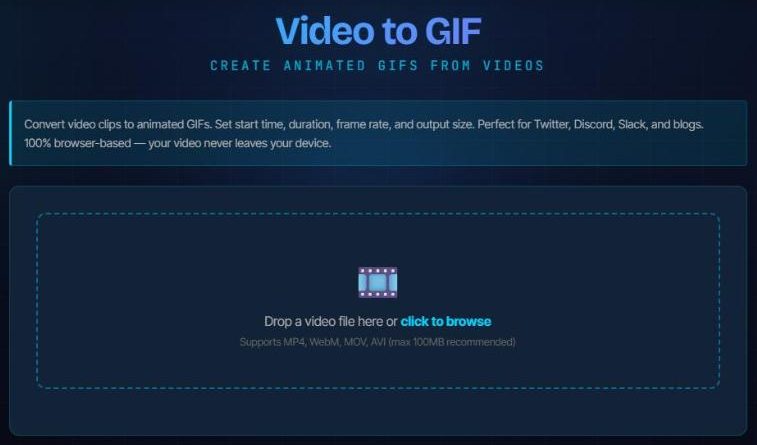
- Abre Vídeo a GIF y carga el fragmento. Suelta un archivo MP4, WebM, MOV o AVI en la página de Vídeo a GIF. Se reproduce en tu navegador y no se sube nada; la página recomienda archivos de hasta 100 MB.
- Encuentra el tiempo de inicio. Reproduce la vista previa, detente donde empieza el momento y escribe ese segundo en Tiempo de inicio.
- Define una duración corta. Indica cuántos segundos capturar. La herramienta se detiene en 15 segundos, y de 2 a 5 es donde están los mejores GIF.
- Elige los fotogramas por segundo y el ancho. Los valores por defecto son 10 fps y 480 píxeles de ancho, un buen punto de partida. Sube los fotogramas para un movimiento más fluido y estrecha el ancho para reducir el archivo.
- Crea el GIF, revísalo y descárgalo. Pulsa Crear GIF, mira la vista previa y lee el tamaño del archivo. Si pesa más de lo que quieres, cambia un ajuste y vuelve a ejecutarlo.
La herramienta es Vídeo a GIF. Funciona en tu navegador y no pone marca de agua en el resultado.
Elige el fragmento antes de tocar ningún ajuste
El GIF es un mal contenedor para vídeo, y cada segundo extra cuesta más de lo que parece. No tiene sonido y cada fotograma está limitado a 256 colores, así que los degradados, los tonos de piel y los atardeceres se ven manchados. Funcionan mejor los momentos cortos, con un solo protagonista y un principio y un final claros: una reacción, un gesto, una interacción en una aplicación. Las grabaciones de pantalla y las escenas con pocos colores se comprimen mucho mejor que la acción real con mucho detalle.
Elige un momento que termine donde empezó, o que termine limpiamente, porque el GIF se repite en bucle. Si el vídeo original va demasiado lento o demasiado rápido para lo que quieres mostrar, cámbialo antes con el cambiador de velocidad de vídeo y corta el GIF a partir del resultado.
Fotogramas por segundo, ancho y tamaño del archivo
Tres ajustes controlan el tamaño del archivo, y se multiplican entre sí. La duración por los fotogramas por segundo da el número de fotogramas, y el ancho define cuántos píxeles tiene cada uno. Si reduces la duración a la mitad, reduces los fotogramas a la mitad; si estrechas el ancho, todos los fotogramas encogen.
- Duración. El ahorro más barato. De dos a cinco segundos suele bastar.
- Fotogramas por segundo. El control va de 5 a 25 fps y empieza en 10, que se ve suficientemente fluido para la mayoría de reacciones y tutoriales. Sube solo si el movimiento se ve entrecortado.
- Ancho. Elígelo según dónde se vaya a mostrar el GIF. De 320 a 480 píxeles de ancho es bastante para un mensaje o una columna de blog, y el alto se ajusta solo.
- Calidad. Un control de 1 a 20 donde un número menor significa mejores colores y un archivo más grande. Déjalo en 10 hasta que tengas una razón para cambiarlo.
Cambia un ajuste cada vez, para ver cuál ha servido de algo. Las escenas con poco movimiento y pocos colores son las que más se reducen; la acción rápida con un fondo detallado, las que menos.
Elige una frecuencia de fotogramas que el GIF pueda guardar
El GIF guarda el retardo de cada fotograma como un número entero de centésimas de segundo, así que las únicas frecuencias exactas son 100 dividido por un número entero. 25, 20, 10 y 5 fps son exactas. 15 fps pasa a ser 14,29 y 30 fps pasa a ser 33,33, lo que hace que diez segundos de vídeo se reproduzcan en nueve. Lo medimos todo en 30 FPS No Existe en GIF. En la práctica: usa 10 fps por defecto, y 20 o 25 cuando quieras más fluidez.
Cuando ya tienes el GIF

- Velocidad equivocada. El cambiador de velocidad de GIF reajusta el tiempo del GIF cambiando el retardo de cada fotograma, y te muestra el retardo de todos ellos.
- Demasiado pesado. Convierte el GIF a MP4. Un vídeo suele ocupar una fracción de lo que ocupa la misma animación en GIF y se reproduce a la frecuencia que elegiste. No se reproduce solo en todos los sitios donde sí lo hace un GIF, así que comprueba dónde lo vas a publicar.
- Límites. Los sitios y las aplicaciones fijan sus propios límites de tamaño y duración para los GIF. No los listamos porque cambian; consulta los del lugar donde vas a publicar.