El problema de fotografiar una página
Has firmado un formulario, te lo piden de vuelta en PDF y el escáner más cercano está en una oficina que no pisarás esta semana. Así que haces una foto. Se lee, pero sigue teniendo mal aspecto: las líneas se comban, una esquina queda más oscura, el papel sale beis y una franja de la mesa de la cocina lo enmarca todo.
Recortar solo arregla lo último. La curva viene de la propia hoja, que rara vez está plana. Una carta doblada conserva sus pliegues, la página de un libro se hunde hacia el lomo y un móvil algo inclinado hace que las líneas paralelas converjan. Para que parezca escaneada, hay que remodelar la imagen, no solo recortarla.
Antes y después
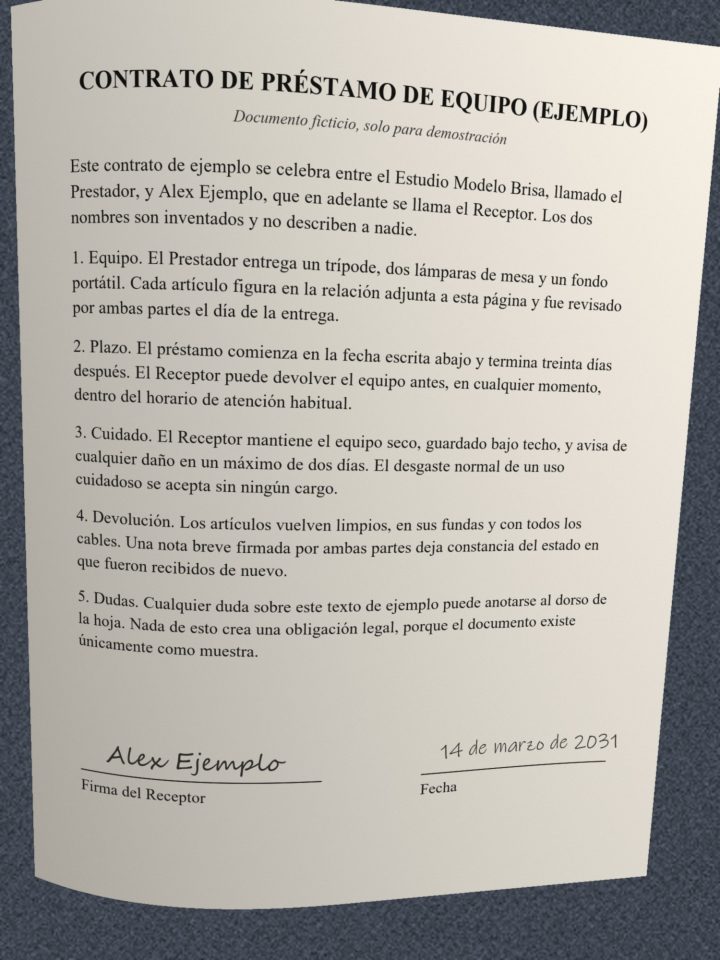
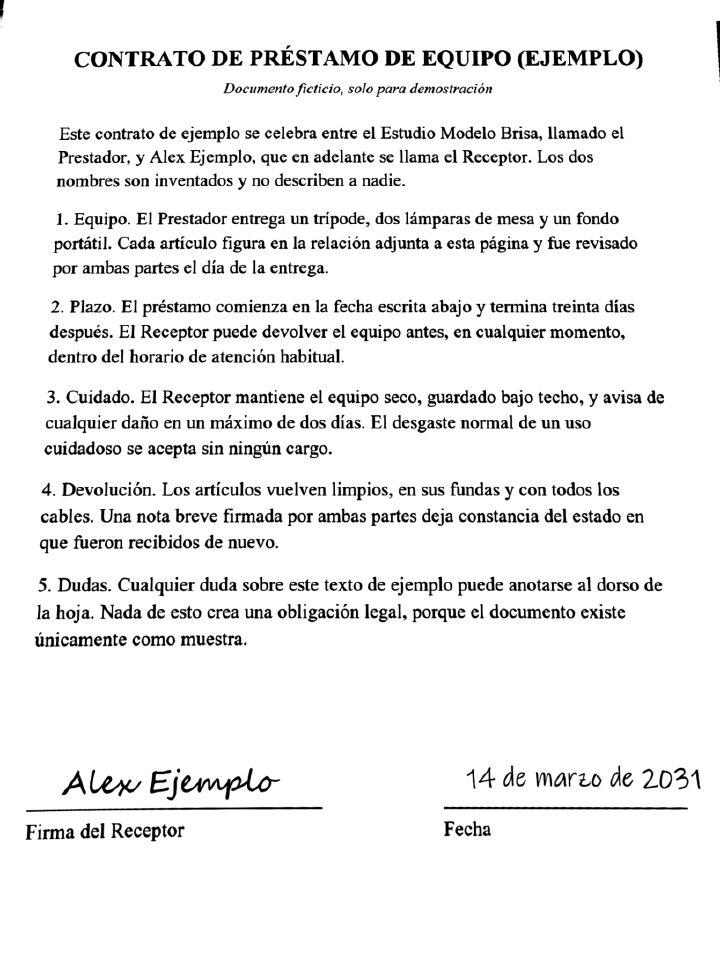
La hoja de arriba es un contrato inventado, con nombres ficticios, dibujado para este artículo y curvado como la página de un libro abierto. La segunda imagen es lo que la herramienta obtuvo de ella, con el enderezado y el fondo blanco activados.
Paso a paso
- Abre la herramienta para enderezar la foto de un documento. No hay que instalar nada ni registrarse.
- Elige una foto por página, de la galería o directamente con la cámara. Caben hasta 30.
- Comprueba el orden. Usa las flechas para subir o bajar, porque el PDF sigue la lista.
- Deja activados “Corregir la curvatura” y “Fondo blanco” y elige Carta o A4.
- Pulsa el botón. La primera vez se descargan unos 22 MB de motor en el navegador. Las siguientes veces se reutilizan.
- Mira cada página en la vista previa y descarga el PDF.
En un ordenador reciente, una página corriente tarda pocos segundos. En el móvil tarda más. Si una página tiene demasiado poco texto para enderezarla, la herramienta usa la foto original, la limpia y te avisa, de modo que una foto difícil nunca estropea el resto del archivo.
Consejos de foto que más se notan
El programa lee las líneas de texto para deducir la forma del papel, así que todo lo que te ayuda a leer la página también ayuda al programa.
- Dispara a la máxima resolución de la cámara y usa el archivo original. Las aplicaciones de mensajería reducen las imágenes y emborronan la letra pequeña.
- Mete la hoja entera en el encuadre, con un dedo de fondo por cada lado.
- Usa una luz suave y uniforme. Una ventana de día es ideal. Aparta tu sombra de la página.
- Apoya el papel sobre algo más oscuro para que se distinga el borde.
- Deja el flash apagado. Sobre tinta o papel brillante se convierte en una mancha blanca.
- Sujeta el móvil más o menos sobre el centro de la página y espera a que enfoque.
- En un libro abierto, fotografía cada lado por separado, abriéndolo todo lo que resulte cómodo.
Por qué aquí importa la privacidad
Piensa en lo que la gente escanea: contratos de trabajo, cartas del banco, informes médicos, expedientes académicos, documentos de identidad. Muchos conversores en línea piden subir precisamente esos archivos, y entonces dependes de promesas sobre cuánto tiempo guardan copias y quién puede leerlas.
Nuestra herramienta funciona al revés: es el programa el que va hasta tu documento. El navegador descarga el motor desde kliptools.com, y el enderezado, la limpieza y el PDF se hacen en tu propio equipo. No hay paso de subida, así que no existe una copia de nuestro lado que proteger, filtrar o borrar. La analítica de la página registra que la herramienta funcionó y cuántas páginas procesó, nunca la imagen, el texto ni el nombre del archivo.
Puedes comprobarlo: cuando la herramienta haya cargado, desconéctate de internet y convierte otra página en la misma pestaña. Sigue funcionando.
Cuando el resultado no convence
Ningún programa inventa detalles. Si las letras salen borrosas en el original, así se quedan. Los pliegues marcados, las tablas con pocas palabras o dos páginas en una foto pueden quedar irregulares. La solución casi siempre es repetir la foto con más luz, el pulso más firme y una sola página en el cuadro. Además, la salida está en escala de grises y es una imagen del texto: no se puede buscar ni copiar.
Pruébalo con tu propia página
Gratis, sin registro, y el archivo se queda contigo.
Enderezar una página ahora