O problema da foto de documento
Você assinou um formulário, pedem de volta em PDF, e o scanner mais próximo está em um escritório aonde você não vai esta semana. Então você fotografa. Dá para ler, mas continua com cara de errado: as linhas fazem barriga, um canto está mais escuro que o resto, o papel parece bege e uma faixa da mesa da cozinha emoldura tudo.
Recortar resolve só o último item. A curvatura vem da própria folha, que raramente está plana. Uma carta dobrada guarda os vincos, a página de um livro mergulha perto da lombada e um celular levemente inclinado faz linhas paralelas se encontrarem. Para ficar com aparência de escaneado, a imagem precisa ser remodelada, e não apenas aparada.
Antes e depois
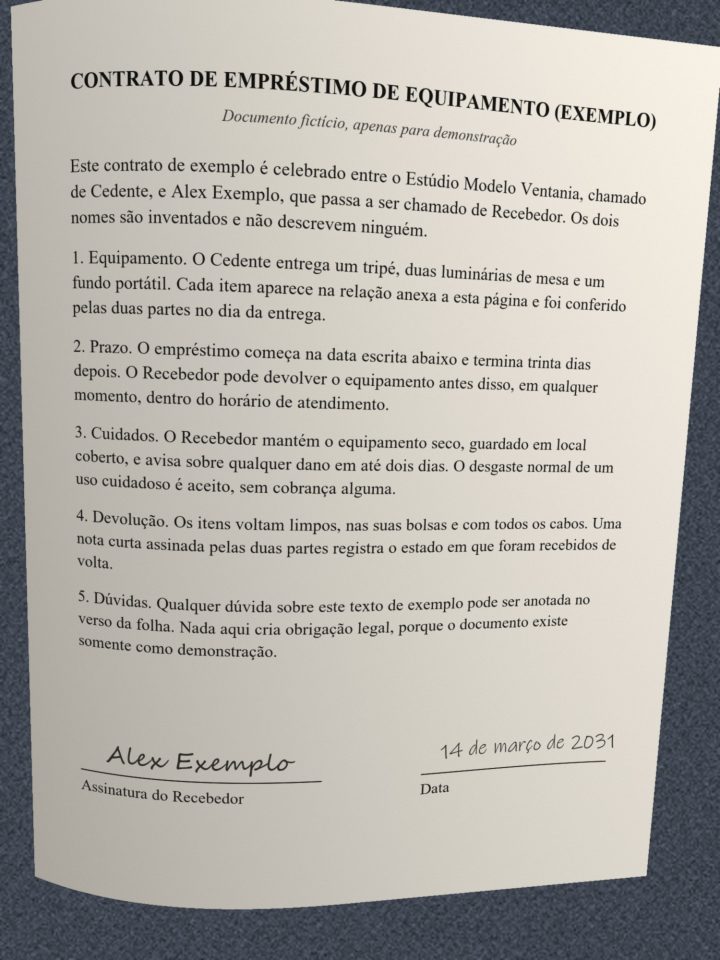
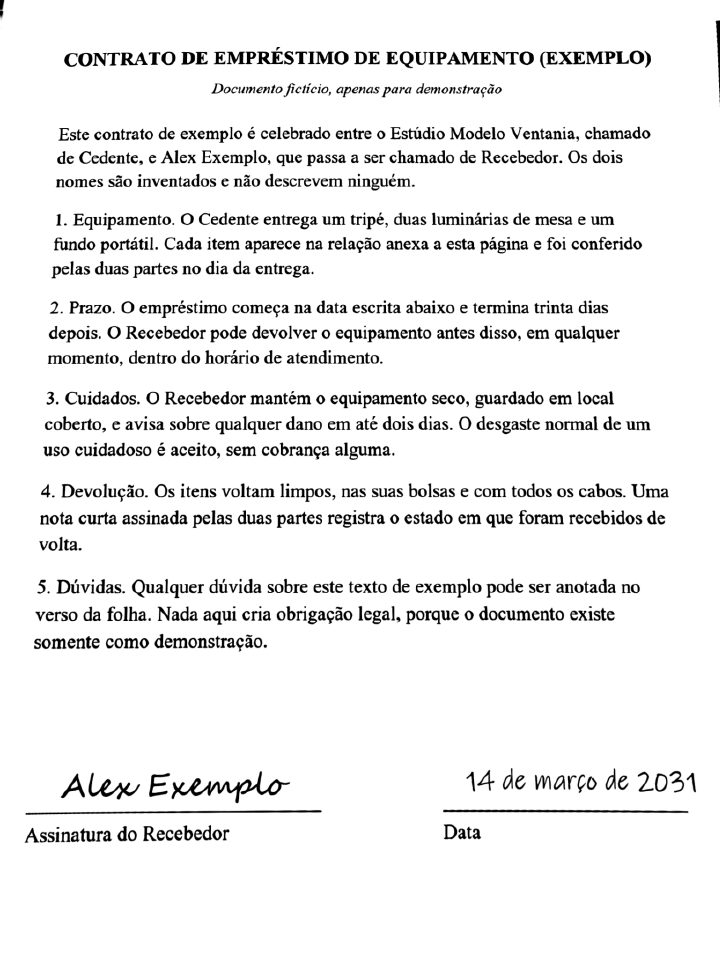
A folha acima é um contrato inventado, com nomes fictícios, desenhado para este artigo e curvado como uma página de livro aberto. A segunda imagem é o que a ferramenta produziu a partir dela, com o endireitamento e o fundo branco ligados.
Passo a passo
- Abra a ferramenta de endireitar foto de documento. Não há nada para instalar nem cadastro.
- Escolha uma foto por página, da galeria ou direto da câmera. Cabem até 30.
- Confira a ordem. Use as setas para subir ou descer, porque o PDF segue a lista.
- Deixe ligados “Endireitar curvatura” e “Fundo branco” e escolha Carta ou A4.
- Toque no botão. Na primeira vez, cerca de 22 MB de motor são baixados para o navegador. Depois eles são reaproveitados.
- Olhe cada página na prévia e baixe o PDF.
Em um computador recente, uma página comum leva poucos segundos. No celular demora mais. Se uma página tiver texto de menos para ser endireitada, a ferramenta usa a foto original, limpa o que dá e avisa, de modo que uma foto difícil nunca estraga o resto do arquivo.
Dicas de foto que mais fazem diferença
O programa lê as linhas de texto para descobrir o formato do papel. Por isso, tudo o que ajuda você a ler a página também ajuda o programa.
- Fotografe na resolução máxima da câmera e use o arquivo original. Aplicativos de mensagem reduzem a imagem e borram letras pequenas.
- Coloque a folha inteira no enquadramento, com um dedo de fundo em cada lado.
- Use luz suave e uniforme. Uma janela durante o dia é ideal. Tire a sua sombra de cima da página.
- Apoie o papel sobre algo mais escuro, para a borda aparecer.
- Deixe o flash desligado. Em tinta e papel brilhantes ele vira uma mancha branca.
- Segure o celular mais ou menos acima do centro da página e espere o foco antes de disparar.
- Em um livro aberto, fotografe um lado de cada vez, abrindo o livro o máximo que for confortável.
Por que a privacidade importa aqui
Pense no que as pessoas digitalizam: contratos de trabalho, cartas do banco, exames, históricos escolares, documentos de identidade. Muitos conversores on-line pedem justamente o envio desses arquivos, e aí você passa a depender de promessas sobre quanto tempo guardam cópias e quem pode lê-las.
Nossa ferramenta funciona ao contrário: é o programa que vai até o documento. O navegador baixa o motor do kliptools.com, e o endireitamento, a limpeza e o PDF são feitos na sua própria máquina. Não existe etapa de envio, portanto não há cópia do nosso lado para proteger, vazar ou apagar. A análise de uso da página registra que a ferramenta rodou e quantas páginas processou, nunca a imagem, o texto ou o nome do arquivo.
Dá para conferir: depois que a ferramenta carregar, desconecte da internet e converta outra página na mesma aba. Continua funcionando.
Quando o resultado não ficar bom
Programa nenhum inventa detalhe. Se as letras estão sem nitidez no original, continuam assim. Vincos fortes, tabelas com poucas palavras ou duas páginas na mesma foto podem sair irregulares. A solução quase sempre é uma segunda foto, com mais luz, a mão mais firme e uma só página no quadro. A saída também é em tons de cinza e é uma imagem do texto: não dá para pesquisar nem copiar trechos.
Experimente com a sua página
Grátis, sem cadastro, e o arquivo fica com você.
Endireitar uma página agora