Comment Faire un GIF à Partir d’une Vidéo
Pour faire un GIF à partir d’une vidéo, ouvrez l’extrait dans un convertisseur, choisissez un instant de début et une durée courte, réglez la cadence et la largeur, puis téléchargez le résultat. Cela prend environ une minute et, avec notre outil, la vidéo ne quitte jamais votre appareil. Ce qui compte, ce sont les trois réglages qui décident du poids du GIF : sa durée, sa largeur et le nombre d’images par seconde.
Comment faire un GIF à partir d’une vidéo, étape par étape
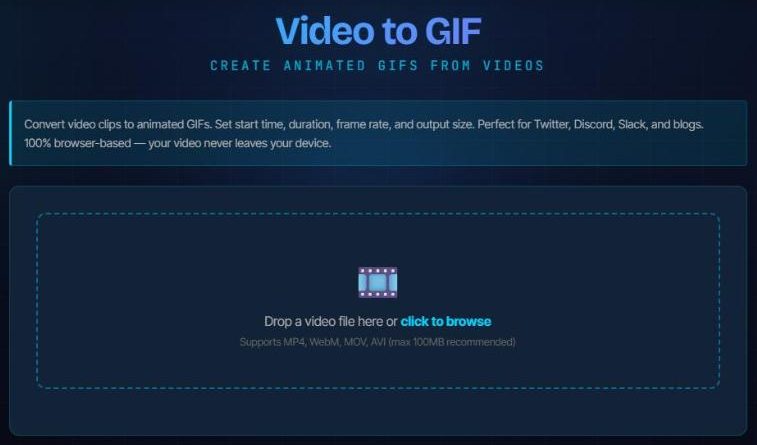
- Ouvrez Vidéo en GIF et chargez l’extrait. Déposez un fichier MP4, WebM, MOV ou AVI sur la page Vidéo en GIF. Il se lit dans votre navigateur et rien n’est envoyé ; la page recommande des fichiers jusqu’à 100 Mo.
- Trouvez l’instant de début. Lisez l’aperçu, arrêtez-vous là où le moment commence et saisissez cette seconde dans Début.
- Fixez une durée courte. Indiquez combien de secondes capturer. L’outil s’arrête à 15 secondes, et de 2 à 5 secondes se trouvent la plupart des bons GIF.
- Choisissez la cadence et la largeur. Les valeurs par défaut sont 10 i/s et 480 pixels de large, un bon point de départ. Augmentez la cadence pour un mouvement plus fluide et réduisez la largeur pour alléger le fichier.
- Créez le GIF, vérifiez-le et téléchargez-le. Cliquez sur Créer le GIF, regardez l’aperçu et lisez la taille du fichier. S’il est plus lourd que prévu, changez un réglage et relancez.
L’outil s’appelle Vidéo en GIF. Il fonctionne dans votre navigateur et n’ajoute aucun filigrane au résultat.
Choisissez l’extrait avant de toucher aux réglages
Le GIF est un mauvais conteneur pour la vidéo, et chaque seconde ajoutée coûte plus qu’on ne le croit. Il n’a pas de son, et chaque image est limitée à 256 couleurs : dégradés, teintes de peau et couchers de soleil deviennent tachetés. Les moments courts, avec un seul sujet et un début et une fin nets, fonctionnent le mieux : une réaction, un geste, une interaction dans une application. Les enregistrements d’écran et les scènes à peu de couleurs se compressent bien mieux que des prises de vue réelles chargées en détails.
Choisissez un moment qui se termine là où il a commencé, ou qui s’achève proprement, car un GIF tourne en boucle. Si la vidéo d’origine est trop lente ou trop rapide pour ce que vous voulez montrer, modifiez-la d’abord avec le changeur de vitesse de vidéo et découpez le GIF dans le résultat.
Cadence, largeur et poids du fichier
Trois réglages commandent le poids du fichier, et ils se multiplient. La durée fois la cadence donne le nombre d’images, et la largeur fixe le nombre de pixels de chacune. Divisez la durée par deux et vous divisez les images par deux ; réduisez la largeur et chaque image rétrécit.
- Durée. L’économie la moins chère. Deux à cinq secondes suffisent en général.
- Cadence. Le curseur va de 5 à 25 i/s et démarre à 10, ce qui paraît assez fluide pour la plupart des réactions et des tutoriels. N’augmentez que si le mouvement semble saccadé.
- Largeur. Choisissez-la selon l’endroit où le GIF sera affiché. De 320 à 480 pixels de large, c’est largement assez pour un message ou une colonne de blog, et la hauteur suit automatiquement.
- Qualité. Un curseur de 1 à 20 où un nombre plus bas signifie de meilleures couleurs et un fichier plus gros. Laissez-le à 10 tant que vous n’avez pas de raison de le changer.
Changez un réglage à la fois, pour voir lequel a vraiment servi. Les scènes peu animées et à peu de couleurs rétrécissent le plus ; les prises de vue rapides sur un fond détaillé, le moins.
Choisissez une cadence qu’un GIF peut vraiment stocker
Un GIF stocke le délai de chaque image en nombre entier de centièmes de seconde : les seules cadences exactes sont donc 100 divisé par un entier. 25, 20, 10 et 5 i/s sont exactes. 15 i/s devient 14,29 et 30 i/s devient 33,33, ce qui fait jouer dix secondes de vidéo en neuf. Nous avons tout mesuré dans 30 i/s N’Existe Pas en GIF. En pratique : 10 i/s par défaut, et 20 ou 25 quand vous voulez plus de fluidité.
Une fois le GIF obtenu

- Mauvaise vitesse. Le changeur de vitesse de GIF retemporise un GIF en modifiant le délai de ses images, et vous montre le délai de chacune.
- Trop lourd. Convertissez le GIF en MP4. Une vidéo ne pèse en général qu’une fraction de la même animation en GIF, et elle se joue à la cadence choisie. Elle ne démarre pas toute seule partout où un GIF le fait, vérifiez donc où vous allez la publier.
- Limites. Les sites et les applications fixent leurs propres limites de taille et de durée pour les GIF. Nous ne les listons pas, car elles changent ; consultez celles de la destination.