Comment Ajouter des Sous-titres à une Vidéo : Souples ou Incrustés
Il existe deux façons d’ajouter des sous-titres à une vidéo, et elles se comportent très différemment. Les sous-titres souples vivent dans un fichier séparé que le spectateur peut activer ou désactiver. Les sous-titres incrustés sont dessinés dans l’image elle-même : ils s’affichent partout et ne peuvent jamais être désactivés. Choisissez celle qui correspond à l’endroit où la vidéo sera lue, puis suivez les étapes ci-dessous. Ce guide vaut pour n’importe quel fichier vidéo ; si la vôtre est déjà sur YouTube, lisez aussi comment ajouter des sous-titres à une vidéo YouTube.
Souples ou incrustés : décidez d’abord
Les sous-titres souples sont un fichier SRT ou VTT conservé à côté de la vidéo, ou envoyé à la plateforme qui l’héberge. Le spectateur les active et les désactive et choisit la langue, vous corrigez une coquille dans un éditeur de texte, et la vidéo elle-même n’est jamais touchée. VLC et la plupart des lecteurs de bureau chargent le fichier tout seuls s’il porte le même nom que la vidéo et se trouve dans le même dossier. Le point faible : il faut que quelque chose charge le fichier, et beaucoup d’applications de réseaux sociaux et de télévision ne le font jamais.
Les sous-titres incrustés (aussi appelés « en dur ») font partie de l’image. Ils s’affichent sur un téléphone, dans un fil de réseau social et sur un téléviseur qui n’a jamais entendu parler du SRT. Le prix à payer : ils sont définitifs. Impossible de changer de langue ou de les désactiver, et une coquille oblige à tout réincruster depuis la vidéo d’origine.
Une règle simple : utilisez des sous-titres souples partout où le lecteur ou la plateforme accepte une piste de sous-titres, et incrustez-les là où ce n’est pas le cas, ou quand la plupart des gens regardent sans le son. Dans tous les cas, conservez la vidéo d’origine et le fichier de sous-titres.
Comment ajouter des sous-titres à une vidéo, étape par étape
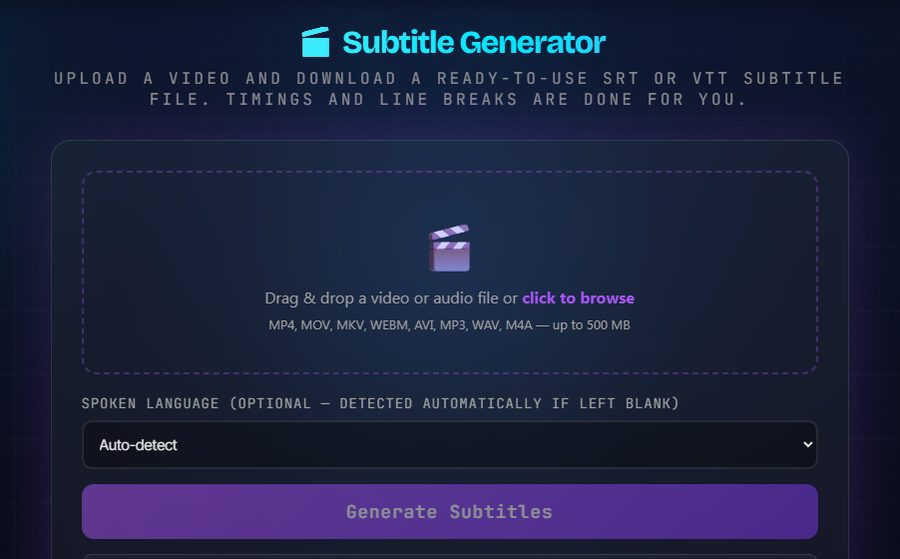
- Procurez-vous un fichier SRT. Si vous en avez déjà un, passez à l’étape suivante. Pour en créer un automatiquement à partir de la vidéo, envoyez-la au générateur de sous-titres (Subtitle Generator) et téléchargez le SRT, le VTT et une transcription en texte. Si vous n’avez que les paroles, le convertisseur TXT en SRT transforme un fichier texte en SRT avec un sous-titre par ligne ; le minutage est un simple calcul, attendez-vous donc à l’ajuster.
- Relisez-le et corrigez les erreurs. Un fichier SRT est du texte brut : n’importe quel éditeur de texte suffit. Les transcriptions automatiques sont assez précises pour que corriger vaille mieux que tout saisir, mais c’est sur les noms propres et les termes techniques que les erreurs se concentrent.
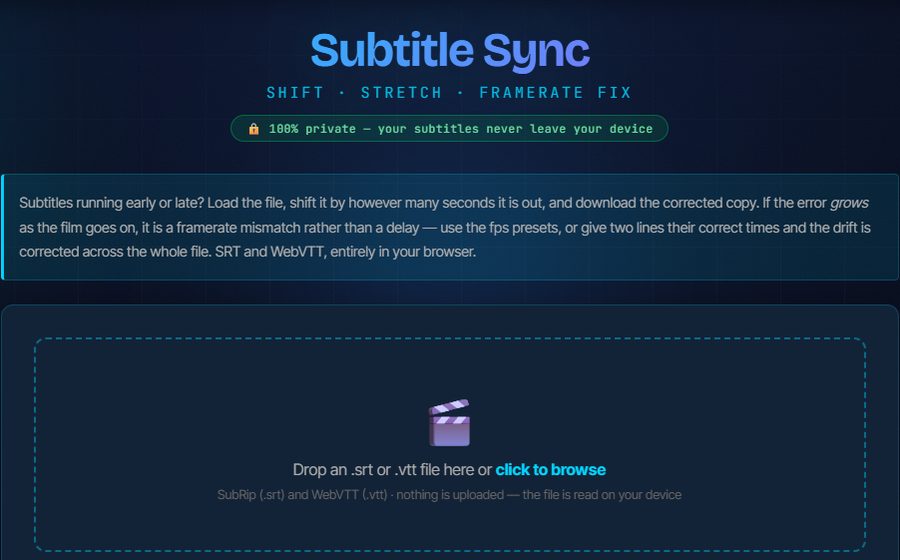
- Corrigez le minutage s’il est décalé. Si toutes les lignes sont en avance ou en retard de la même durée, décalez tout le fichier avec Synchroniser des Sous-titres. Si l’écart grandit au fil de la vidéo, c’est une différence de cadence, et le même outil peut étirer le minutage pour la compenser.
- Traduisez-le ou convertissez-le, si besoin. Le traducteur SRT traduit un fichier de sous-titres en conservant les horodatages : vous obtenez un fichier par langue. Si une plateforme demande un autre format, utilisez le convertisseur de sous-titres.
- Option A : garder les sous-titres en piste séparée. Envoyez le SRT ou le VTT dans les réglages de sous-titres de la plateforme, ou enregistrez-le à côté de la vidéo sous le même nom (video.mp4 et video.srt) pour que des lecteurs comme VLC le trouvent. Le spectateur peut l’activer ou le désactiver.
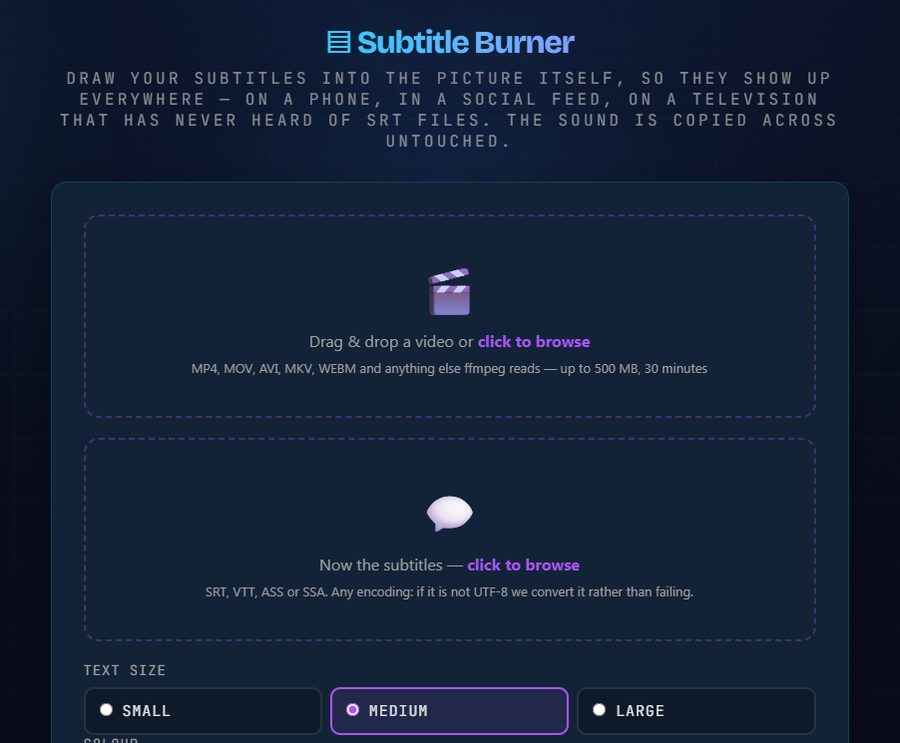
- Option B : les incruster dans la vidéo. Ouvrez l’incrusteur de sous-titres (Subtitle Burner), envoyez la vidéo et le fichier SRT, VTT, ASS ou SSA, choisissez la taille du texte, la couleur, le fond et la position, puis téléchargez le résultat. L’audio est copié sans y toucher et il n’y a pas de filigrane.
Ce qu’il faut savoir sur les deux outils de kliptools.io
Le générateur de sous-titres et l’incrusteur de sous-titres se trouvent sur kliptools.io, un site distinct de celui-ci. Contrairement aux outils de cette page, qui tournent dans votre navigateur, les deux travaillent sur notre serveur : le générateur extrait l’audio et le transcrit, et l’incrusteur ré-encode l’image avec les sous-titres dessinés dessus. Les deux pages indiquent que les envois sont supprimés à la fin du travail, et toutes deux offrent un quota gratuit limité, avec des limites plus larges grâce à un pack de crédits ; lisez les limites sur la page avant de lancer une longue vidéo.
L’incrustation ré-encode bien l’image, un peu, car le texte doit être écrit dans l’image. Le son n’est pas concerné : il est copié tel quel. Et si les accents de votre fichier de sous-titres s’affichent en charabia ailleurs, le fichier n’est probablement pas en UTF-8 ; l’incrusteur le détecte et le convertit.
Côté formats : le SRT est le choix sûr, presque tout le lit. Le WebVTT est celui dont une page web a besoin pour son propre lecteur vidéo. Le convertisseur de sous-titres passe d’un format à l’autre entre SRT, VTT, ASS, SUB, SBV et texte brut, et le générateur fournit déjà le SRT et le VTT à partir d’un seul envoi.