Como Fazer um GIF a Partir de um Vídeo
Para fazer um GIF a partir de um vídeo, abra o trecho em um conversor, escolha o tempo inicial e uma duração curta, ajuste a taxa de quadros e a largura e baixe o resultado. Leva cerca de um minuto e, com a nossa ferramenta, o vídeo nunca sai do seu dispositivo. O que importa são os três ajustes que decidem o peso do GIF: quanto ele dura, quão largo ele é e quantos quadros por segundo ele toca.
Como fazer um GIF a partir de um vídeo, passo a passo
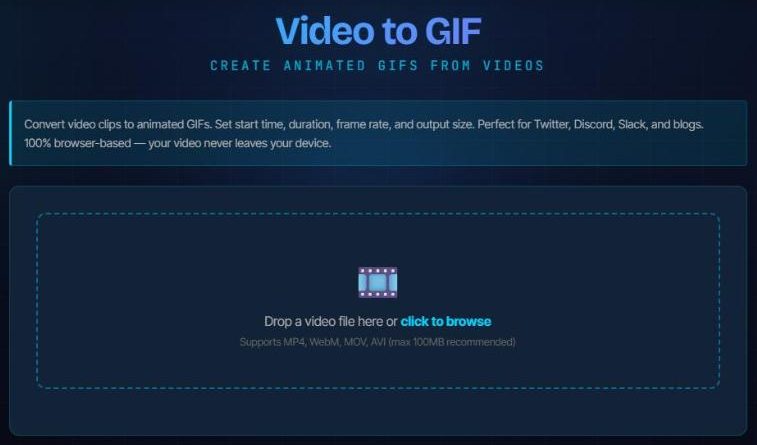
- Abra o Vídeo para GIF e carregue o trecho. Solte um arquivo MP4, WebM, MOV ou AVI na página do Vídeo para GIF. Ele toca no seu navegador e nada é enviado; a página recomenda arquivos de até 100 MB.
- Encontre o tempo inicial. Toque a prévia, pare onde o momento começa e digite esse segundo em Tempo Inicial.
- Defina uma duração curta. Informe quantos segundos capturar. A ferramenta para em 15 segundos, e de 2 a 5 é onde ficam os melhores GIFs.
- Escolha a taxa de quadros e a largura. Os padrões são 10 fps e 480 pixels de largura, um bom ponto de partida. Aumente a taxa para um movimento mais fluido e estreite a largura para reduzir o arquivo.
- Crie o GIF, confira e baixe. Clique em Criar GIF, veja a prévia e leia o tamanho do arquivo. Se estiver mais pesado do que você quer, mude um ajuste e rode de novo.
A ferramenta é o Vídeo para GIF. Ela roda no seu navegador e não coloca marca d’água no resultado.
Escolha o trecho antes de mexer em qualquer ajuste
O GIF é um péssimo recipiente para vídeo, e cada segundo a mais custa mais do que parece. Ele não tem som, e cada quadro é limitado a 256 cores, então degradês, tons de pele e pores do sol ficam manchados. Funcionam melhor momentos curtos, com um só assunto e começo e fim claros: uma reação, um gesto, uma interação em um aplicativo. Gravações de tela e cenas com poucas cores comprimem muito melhor do que imagens de ação com muito detalhe.
Escolha um momento que termine onde começou, ou que termine de forma limpa, porque o GIF fica em loop. Se o vídeo original está lento ou rápido demais para o que você quer mostrar, ajuste antes com o alterador de velocidade de vídeo e corte o GIF a partir do resultado.
Taxa de quadros, largura e tamanho do arquivo
Três ajustes controlam o tamanho do arquivo, e eles se multiplicam. Duração vezes taxa de quadros dá o número de quadros, e a largura define quantos pixels cada quadro tem. Reduza o tempo pela metade e você reduz os quadros pela metade; estreite a largura e todos os quadros encolhem.
- Duração. A economia mais barata. Dois a cinco segundos costumam bastar.
- Taxa de quadros. O controle vai de 5 a 25 fps e começa em 10, que fica fluido o bastante para a maioria das reações e tutoriais. Aumente só se o movimento parecer travado.
- Largura. Escolha de acordo com onde o GIF será exibido. De 320 a 480 pixels de largura é bastante para uma mensagem ou uma coluna de blog, e a altura acompanha automaticamente.
- Qualidade. Um controle de 1 a 20 em que número menor significa cores melhores e arquivo maior. Deixe em 10 até ter um motivo para mudar.
Mude um ajuste de cada vez, para ver qual deles fez diferença. Cenas com pouco movimento e poucas cores encolhem mais; imagens rápidas com fundo detalhado encolhem menos.
Escolha uma taxa de quadros que o GIF consiga armazenar
O GIF guarda o atraso de cada quadro como um número inteiro de centésimos de segundo, então as únicas taxas exatas são 100 dividido por um número inteiro. 25, 20, 10 e 5 fps são exatas. 15 fps vira 14,29 e 30 fps vira 33,33, o que faz dez segundos de vídeo tocarem em nove. Medimos tudo isso em 30 FPS Não Existe em GIF. Na prática: use 10 fps por padrão, e 20 ou 25 quando quiser mais fluidez.
Depois de ter o GIF

- Velocidade errada. O alterador de velocidade de GIF reajusta o tempo do GIF mudando o atraso de cada quadro, e mostra o atraso de todos eles.
- Pesado demais. Converta o GIF em MP4. Um vídeo costuma ter uma fração do tamanho da mesma animação em GIF e toca na taxa que você escolheu. Ele não reproduz sozinho em todo lugar em que o GIF reproduz, então confira onde vai publicar.
- Limites. Sites e aplicativos definem seus próprios limites de tamanho e duração de GIF. Não os listamos porque mudam; consulte o do lugar onde você vai publicar.