O que um arquivo AVI realmente é
O Audio Video Interleave chegou com o Windows 3.1 em 1992 e foi o contêiner de vídeo de toda a era do DivX e do Xvid: filmes ripados de DVD nos anos 2000, filmagens de filmadora, capturas de tela de ferramentas antigas e clipes de câmeras digitais que gravavam em Motion JPEG. O contêiner não diz nada sobre o codec dentro, e é esse codec que decide se um arquivo abre: Xvid e DivX estão em todo lugar, Motion JPEG é comum em câmeras, e fluxos antigos em Indeo, Cinepak e sem compressão são raros e frequentemente recusados.
É também um formato feito antes de vídeo ser medido em gigabytes. O AVI não tem suporte decente a codecs modernos, nem streaming, nem capítulos, e tinha limite de 2 GB na forma original; arquivos maiores usam extensões que programas antigos não leem. Nada grava em AVI por escolha hoje, então o arquivo que você tem é quase certamente antigo.
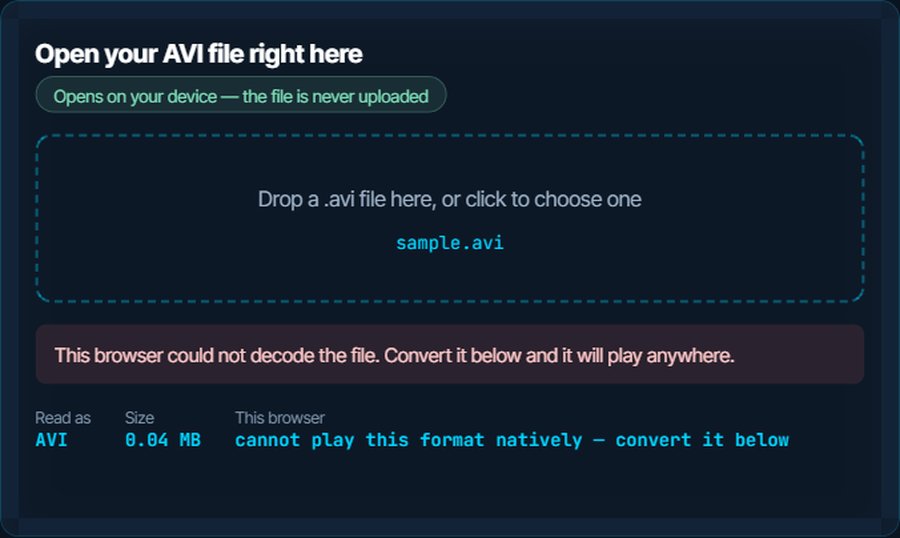
Isso torna a solução simples. Uma conversão para MP4 com H.264 toca em todo aparelho feito nos últimos quinze anos, e para a maioria dos AVIs antigos não é a imagem que piora, é a compatibilidade que se conserta. O inspetor acima testa o contêiner neste navegador, que recusa seja qual for o codec; as seções abaixo cobrem o resto.
Como abrir um arquivo AVI em cada aparelho
Windows
O Media Player e o app Filmes e TV abrem AVI quando o codec dentro é um que o Windows conhece: Xvid, DivX, Motion JPEG e a maioria dos outros dos anos 2000. Alguns codecs antigos devolvem tela preta. VLC, MPC-HC e mpv tocam todo AVI já feito, sem instalar nada.
macOS
O QuickTime Player não abre um AVI com DivX ou Xvid, e Fotos e iMovie recusam o contêiner. VLC e IINA tocam. Para usar nos apps da Apple, converta para MP4 abaixo.
iPhone e iPad
Nenhum app nativo toca AVI e o Arquivos não mostra pré-visualização. VLC para iOS e Infuse tocam. Converta para MP4 para o Fotos, o iMovie ou para mandar por mensagem.
Android
O player nativo do Android recusa a maioria dos AVIs, porque os codecs dentro não estão na lista suportada. VLC e MX Player tocam, e os dois decodificam Xvid e DivX por software.
No navegador
Nenhum navegador toca AVI, em plataforma nenhuma; o contêiner não faz parte do vídeo HTML5. O inspetor acima vai informar isso, seja qual for o navegador. Converta para MP4 ou WebM para qualquer coisa que precise tocar na web.
Num editor de vídeo
Premiere Pro, Resolve e Final Cut importam muitos AVIs, mas falham em codecs antigos, e o iMovie recusa o contêiner de cara. Converta para MP4 antes e todo editor aceita, inclusive na resolução e taxa de quadros que um editor espera.
Quando não abre, ou abre errado
O player abre, mas a tela fica preta e tem som
O codec de vídeo dentro é um que o player não decodifica: uma versão antiga de DivX, Indeo, Cinepak ou um codec de câmera.
A solução: O VLC decodifica todos. Para qualquer outro player, converta para MP4; o conversor decodifica o codec antigo uma vez e grava H.264.
Mac, iPhone ou Android não abrem de jeito nenhum
A Apple nunca suportou AVI nos próprios apps, e o player nativo do Android não tem os codecs.
A solução: Toque no VLC, ou converta para MP4 e ele abre no Fotos, no iMovie e em todo player de celular.
A imagem está esticada ou achatada
Um rip de DVD com pixels não quadrados, em que o arquivo depende de uma marcação de exibição que players modernos ignoram.
A solução: Converta para MP4 e defina a resolução de saída na proporção certa; o conversor reamostra os pixels para quadrados e a marcação deixa de ser necessária.
Som e imagem se afastam ao longo do filme
Uma faixa de áudio MP3 com taxa variável num AVI, combinação que o contêiner nunca tratou bem, ou um índice danificado.
A solução: Converta para MP4. As duas faixas são regravadas com tempos corretos e o desvio some.
O arquivo tem mais de 2 GB e um programa antigo recusa
O limite original do AVI era 2 GB; arquivos maiores usam a extensão OpenDML, que programas antigos não leem.
A solução: O VLC lê. Converta para MP4, que não tem esse limite, para qualquer outra coisa.
Você precisa de um trecho curto, um GIF ou o áudio
Uma cena de um vídeo antigo de família, ou um clipe de reação.
A solução: O Vídeo para GIF aceita AVI direto, no navegador. Para um trecho ou o áudio, converta para MP4 antes, depois corte ou extraia.
O que fazer com ele depois
Perguntas frequentes
O que é um arquivo AVI?
Um contêiner de vídeo do Windows de 1992, o formato da era do DivX e do Xvid. Pode guardar quase qualquer codec, e por isso alguns AVIs abrem em qualquer lugar e outros mostram tela preta.
Como abro um arquivo AVI no Mac?
O QuickTime geralmente não consegue. Toque no VLC ou no IINA, ou converta para MP4 no kliptools.io, e aí QuickTime, Fotos e iMovie abrem.
Por que meu AVI toca com som mas a imagem fica preta?
O player não tem o codec de vídeo de dentro do arquivo. O VLC decodifica todo codec de AVI; converter para MP4 resolve para qualquer outro player.
Como converto AVI em MP4?
Use o conversor de vídeo do kliptools.io: solte o arquivo, escolha MP4, baixe. O codec antigo é decodificado uma vez e gravado como H.264, que toca em qualquer lugar.
Converter AVI em MP4 perde qualidade?
O codec antigo é recodificado, então um pouco em princípio. Na prática um arquivo da era DivX numa taxa H.264 razoável fica igual e muitas vezes menor. Nada no AVI merecia ser preservado bit a bit.
Dá para tocar um arquivo AVI no celular?
No VLC ou no MX Player, sim. Os players nativos do iPhone e da maioria dos Androids recusam, então converta para MP4 para eles.