O que um arquivo MOV realmente é
O contêiner .mov do QuickTime é de 1991 e é o ancestral direto do MP4: os dois compartilham a mesma estrutura, e um MOV com vídeo H.264 e áudio AAC é um MP4 em tudo menos no nome. O que torna um MOV complicado nunca é a caixa. É o codec dentro, e desde o iOS 11, em 2017, o padrão do iPhone é HEVC, também chamado H.265, que reduz o arquivo pela metade e que o Windows não decodifica sem uma extensão.
Então o arquivo que não abre é quase sempre um vídeo de iPhone num PC com Windows ou num Android: tela preta com som, mensagem de “codec não suportado”, ou uma miniatura que nunca aparece. Gravações de tela do Mac, filmagens ProRes de câmeras e exportações do Final Cut também são MOV, e as em ProRes são enormes.
Duas configurações do iPhone evitam o problema na origem, e vale conhecê-las antes de qualquer conversão. Ajustes → Câmera → Formatos → Mais Compatível grava H.264 em vez de HEVC; Ajustes → Fotos → Transferir para Mac ou PC → Automático converte HEVC em H.264 quando você copia os vídeos do celular. Para arquivos que você já tem, o conversor abaixo faz a mesma coisa.
Como abrir um arquivo MOV em cada aparelho
Windows
O Media Player, o app Filmes e TV e o Fotos abrem um MOV com H.264 nativamente. Para um MOV HEVC de um iPhone recente eles precisam do HEVC Video Extensions da Microsoft Store; sem ele você vê tela preta ou um erro. O VLC toca qualquer MOV, inclusive HEVC e ProRes, sem instalar nada. O velho Windows Media Player 12 não lê MOV.
macOS
Tudo: QuickTime, Fotos, pré-visualização do Finder, iMovie, Final Cut. Se um MOV não abre num Mac, está danificado, não é falta de suporte.
iPhone e iPad
Nativo. Fotos, Arquivos e iMovie abrem. Nada a fazer.
Android
O player nativo do Android lê o contêiner QuickTime e toca MOVs em H.264; HEVC toca em celulares com decodificação por hardware, que são a maioria desde 2017. VLC e MX Player cobrem o resto. Se o arquivo chegou pelo WhatsApp, já foi recodificado e toca em qualquer lugar.
No navegador
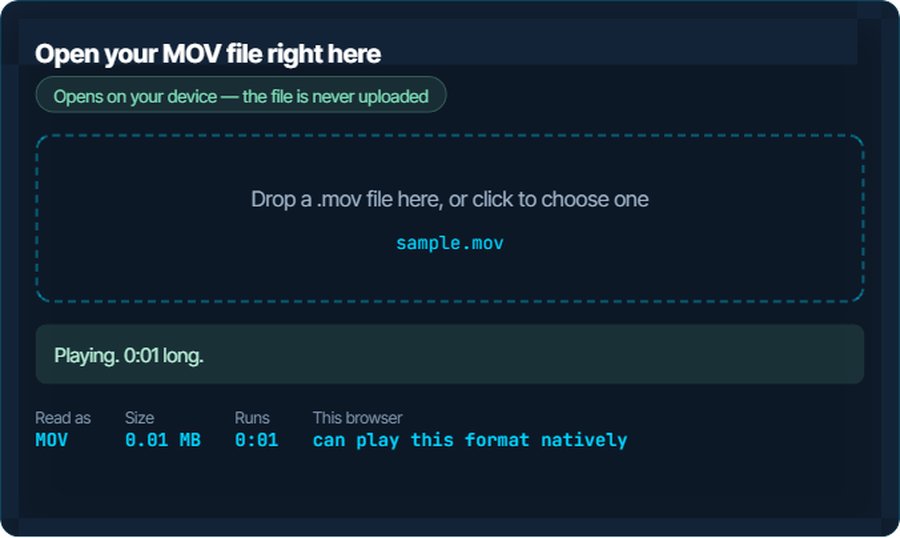
Chrome, Edge e Safari tocam um MOV com H.264 e AAC num elemento de vídeo, tratando como MP4. HEVC só toca onde o sistema decodifica: no Safari sempre, no Chrome e no Edge só com suporte por hardware. O inspetor acima é esse teste.
Num editor de vídeo
Premiere Pro, DaVinci Resolve, Final Cut e iMovie importam MOV. A versão gratuita do Resolve no Windows e alguns editores antigos não decodificam HEVC; converta para MP4 H.264 antes e tudo importa.
Quando não abre, ou abre errado
Tela preta com som no Windows, ou “codec não suportado”
O MOV é HEVC e o Windows não tem decodificador HEVC instalado.
A solução: Instale o HEVC Video Extensions da Microsoft Store, toque no VLC, ou converta para MP4 com H.264 no kliptools.io para tocar em qualquer lugar sem extensões.
O vídeo toca de lado ou de cabeça para baixo
O iPhone guarda a rotação como uma marcação no arquivo em vez de girar os pixels, e alguns players e sites ignoram a marcação.
A solução: Converta em vez de remuxar: uma recodificação aplica a rotação aos pixels, e o resultado fica em pé em qualquer lugar.
Grande demais para e-mail ou WhatsApp
Um minuto de 4K a 60 fps de um iPhone tem uns 400 MB. Não há nada errado; são só muitos pixels.
A solução: O compressor de vídeo do kliptools.io aceita um tamanho alvo; 1080p numa taxa razoável é um décimo do arquivo e parece igual no celular.
Um formulário de upload recusa o arquivo
Muitas plataformas listam só MP4, mesmo que um MOV com H.264 seja a mesma coisa por dentro.
A solução: Troque o contêiner para MP4 com o conversor. Onde o codec permite, nada é recodificado, então leva segundos.
A imagem está boa mas não tem som
A faixa de áudio é PCM ou ALAC de uma câmera ou gravação de tela, que alguns players e a maioria dos sites não decodificam, ou a gravação foi feita sem som.
A solução: Converta com áudio AAC. O conversor recodifica só o som.
O arquivo é gigantesco e veio de uma câmera ou do Final Cut
É ProRes, um codec de edição que guarda quase tudo: um gigabyte por minuto é normal.
A solução: Guarde o original para editar e converta uma cópia para MP4 H.264 para compartilhar. O VLC toca o original em ProRes se você só quer assistir.
O que fazer com ele depois
Perguntas frequentes
O que é um arquivo MOV?
Vídeo no contêiner QuickTime da Apple, o formato em que iPhones, iPads e Macs gravam. Geralmente traz vídeo H.264 ou HEVC com áudio AAC, e tem a mesma estrutura do MP4.
Como abro um arquivo MOV no Windows?
Clique duas vezes: o Media Player e o Filmes e TV tocam MOVs em H.264. Se o arquivo é HEVC de um iPhone recente, instale o HEVC Video Extensions da Microsoft Store, ou use o VLC, ou converta para MP4.
Por que meu vídeo de iPhone fica com tela preta no PC?
É HEVC, e o PC não tem decodificador HEVC. O VLC toca, a extensão HEVC conserta os apps nativos, e converter para MP4 H.264 resolve de vez.
MOV é a mesma coisa que MP4?
Quase. O MP4 derivou do QuickTime, e um MOV com H.264 e AAC vira MP4 sem recodificar. A extensão é a principal diferença.
Como faço meu iPhone parar de gravar em MOV?
O contêiner não muda, mas Ajustes, Câmera, Formatos, Mais Compatível grava H.264 em vez de HEVC, e Ajustes, Fotos, Transferir para Mac ou PC, Automático converte os vídeos para H.264 quando você copia.
Converter MOV em MP4 perde qualidade?
Não quando só o contêiner muda; isso é um remux e o vídeo fica intocado. Converter HEVC em H.264 é uma recodificação e perde um pouco, de forma invisível numa taxa razoável.